OBS 推流至容器摄像头(WHIP 协议)教程
本文将指导你通过 WHIP 协议,将 OBS 实时画面推流至容器摄像头,实现低延迟的实时画面传输。
操作步骤
步骤1:准备云机环境(镜像与网络配置)
1.选择镜像
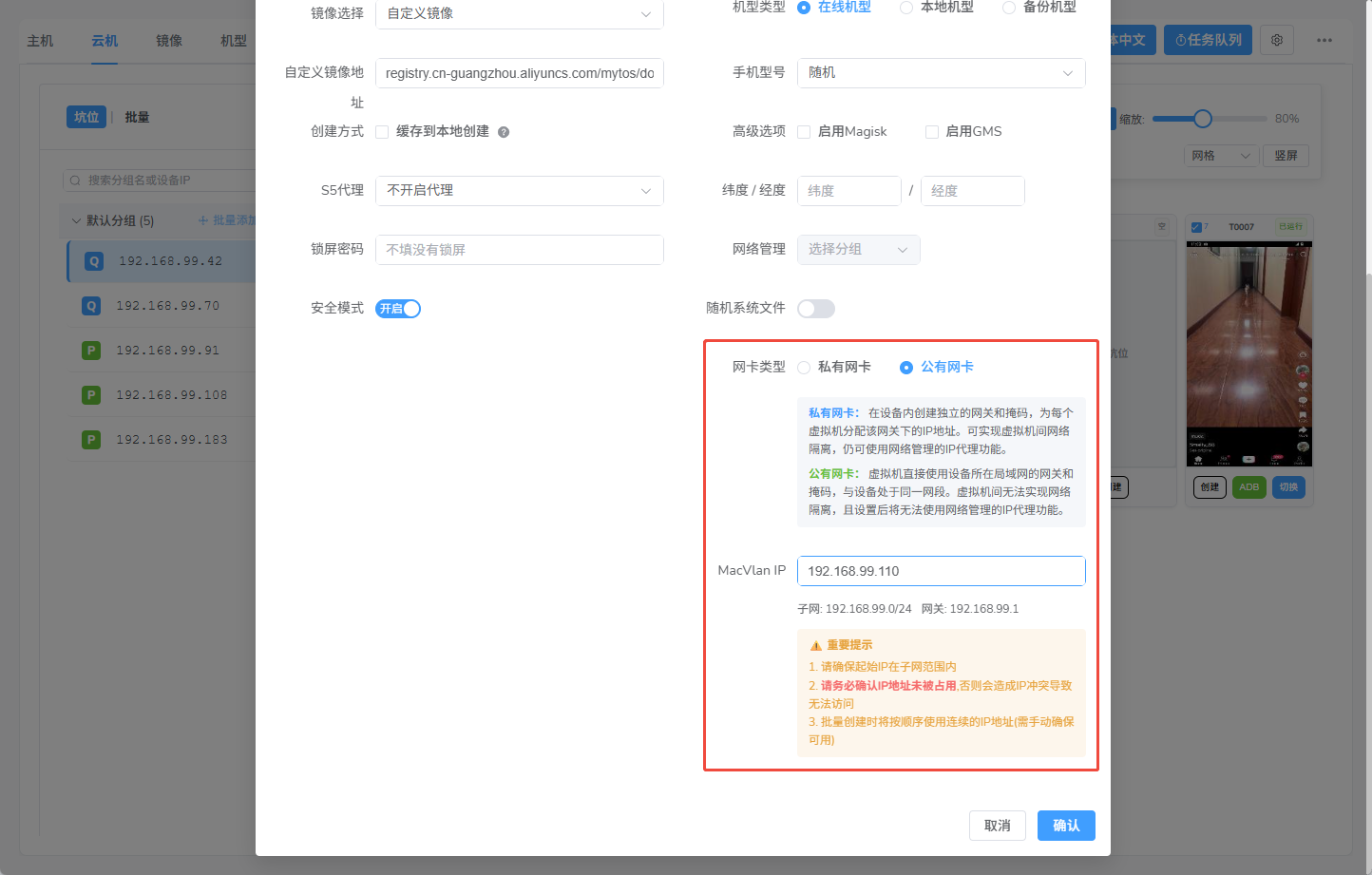
在云机创建界面,镜像选择:CQR14-ALL—v1.6.0。
该镜像为预配置环境,确保后续OBS推流功能可用。
2.开启公有网卡(独立IP模式)
⚠️原因:WHIP需要一个随机的UDP端口。
在「网卡类型」选项中,选择 公有网卡(即独立网卡模式):
-
公有网卡会让虚拟机直接使用设备所在局域网的网关和掩码,使容器获得独立可访问的 IP 地址,保证 OBS 能通过 IP 直接访问容器的 WHIP 服务。
-
填写 MacVlan 起始 IP(需确保在子网范围内且未被占用),例如:192.168.99.10,并确认子网与网关信息。
示例图:
3.完成其他基础配置
步骤2:配置 OBS 推流参数
-
1.打开 OBS Studio,点击顶部菜单栏:文件➡设置
-
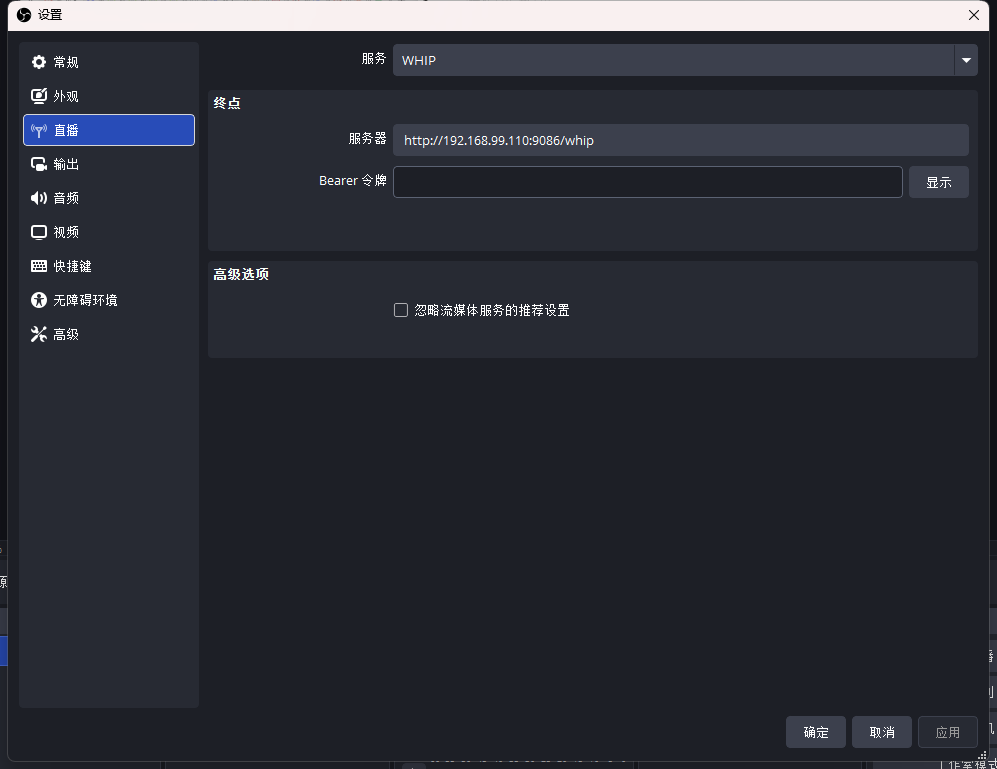
2.在左侧导航栏选择直播。
-
3.在右侧「服务」下拉菜单中,选择 WHIP 协议。
-
4.在「服务器」输入框中,填写容器的 WHIP 推流地址:
http://[容器独立IP]:9086/whip
请将 [容器独立IP] 替换为你的容器实际 IP 地址(例如 http://192.168.99.110:9086/whip)。
- 5.点击「应用」 → 「确定」 保存配置。
示例图:
步骤3:启动OBS推流
-
回到 OBS 主界面,确认已添加需要推流的画面源(如显示器捕获、摄像头、媒体源等)。
-
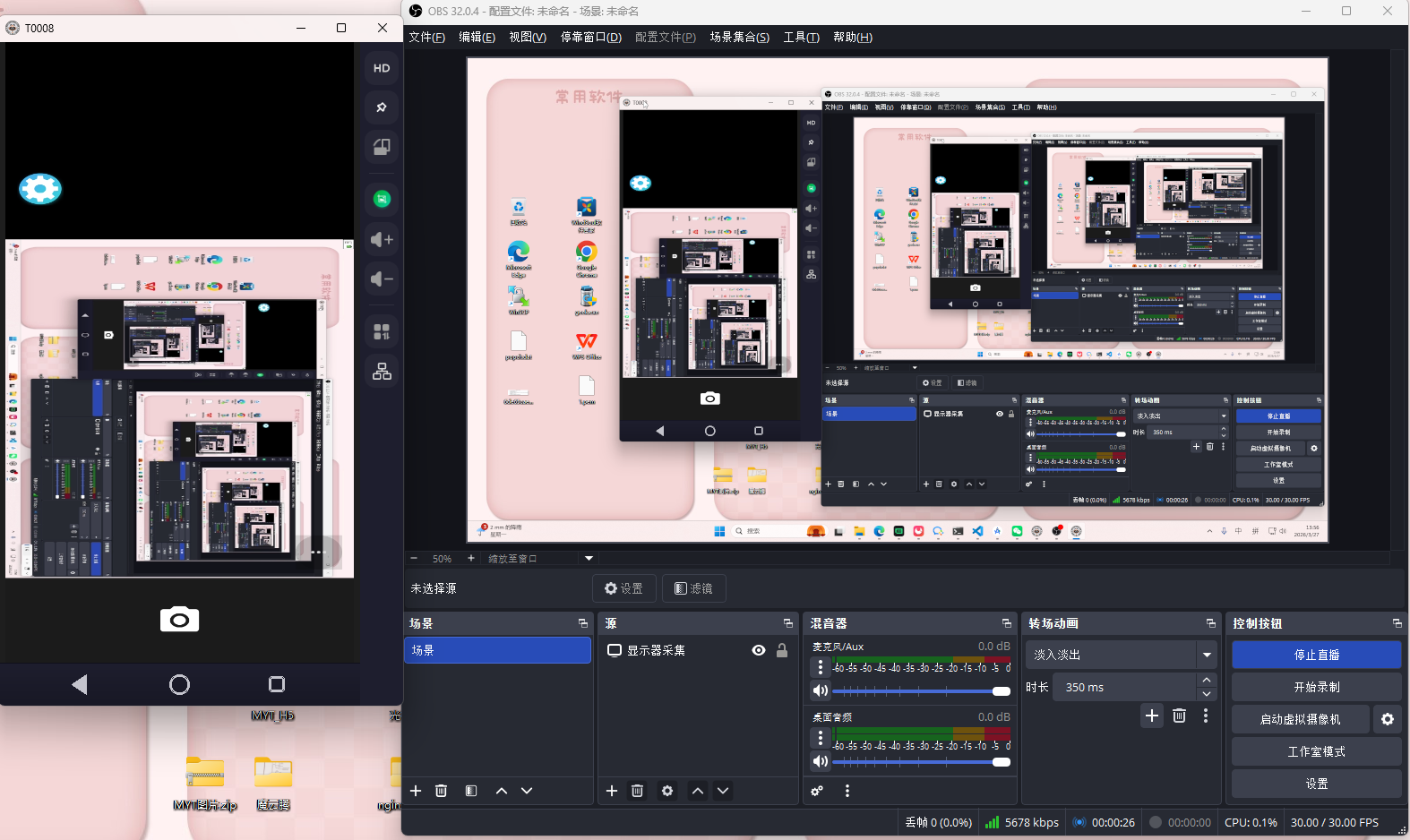
点击右下角「开始直播」按钮。
步骤4:查看容器摄像头画面
- 打开容器摄像头,确认画面正常显示。
示例图:
注意事项:
-
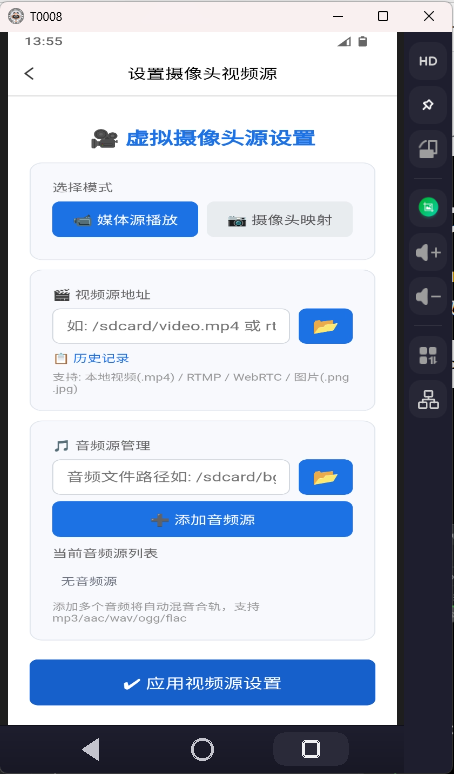
若推流失败,请打开容器,点击「扩展服务」应用➡「设置摄像头视频源」,确认虚拟摄像头设置为「媒体源播放」,而不是「摄像头映射」。
-
保存设置,OBS studio重新开启直播,打开相机查看摄像头画面。
示例图: